1
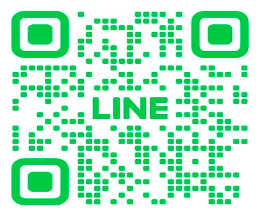
掃描加入 IAGENS 官方 LINE 好友
用 LINE 掃描下方 QR Code,將 IAGENS 加為好友。
📱 手機瀏覽?長按或截圖 QR Code,在 LINE「加入好友 → 行動條碼 → 右上角相簿」選取圖片即可。
2
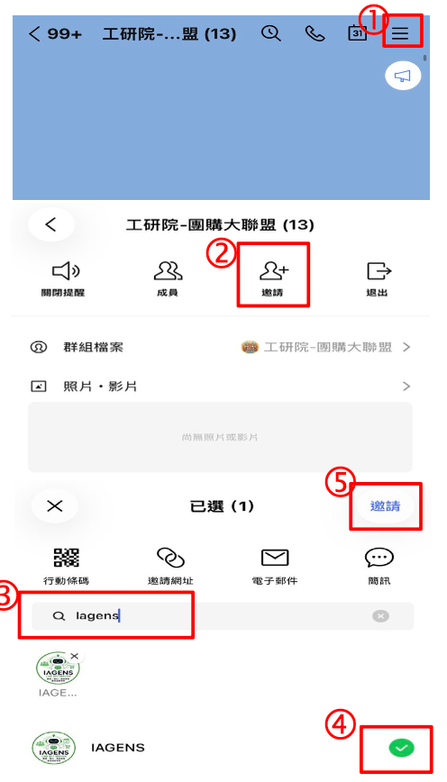
把 IAGENS 邀請進團購群組
開啟您的團購群組(或與顧客的聊天室),依序點選:
① 右上角 ☰ 工作列→② 邀請→③ 搜尋 iagens→④ 勾選 IAGENS→⑤ 邀請
3
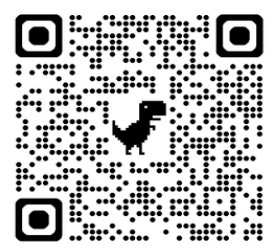
掃描進入店家後台,填寫資料
掃描團購系統後台 QR Code,進入店家後台填寫基本資料。
⚠️ 注意旁邊標註「必填」的欄位都需要填寫,否則無法完成綁定。
4
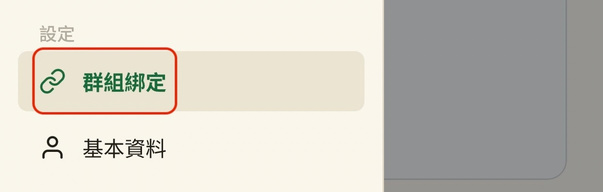
產生並複製群組綁定碼
左上角「工作列」→群組綁定→產生綁定碼→複製
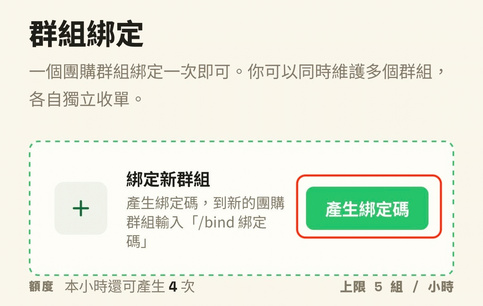
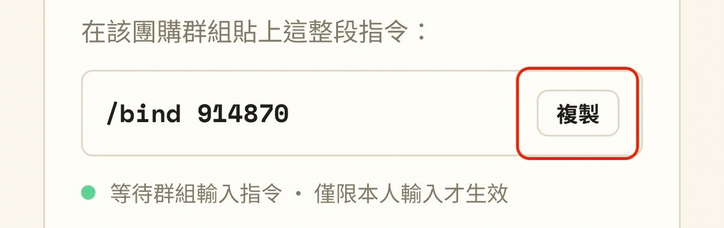
💡 小提醒一個群組綁定一次即可,可同時維護多個群組、各自獨立收單。綁定碼每小時最多產生 5 組,且僅限本人輸入才生效。
5
回到 LINE 群組,傳送綁定碼
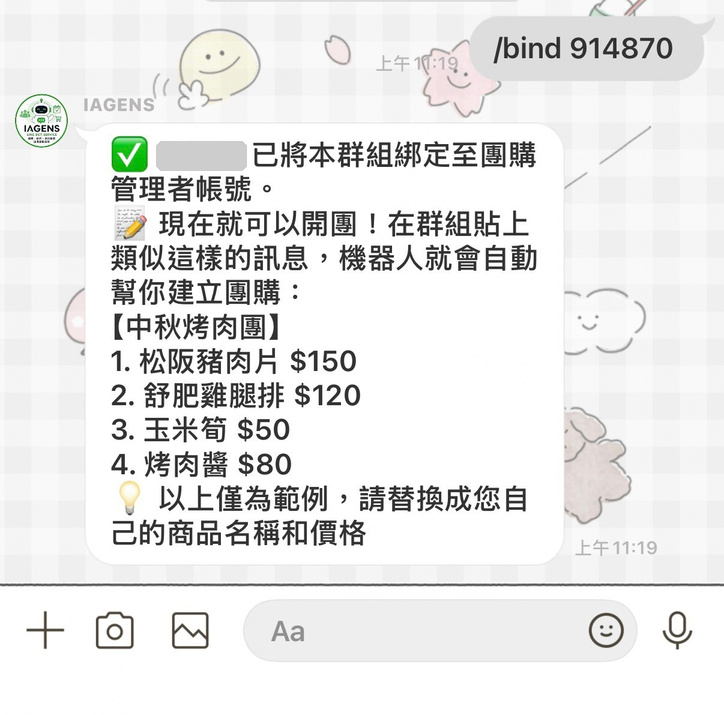
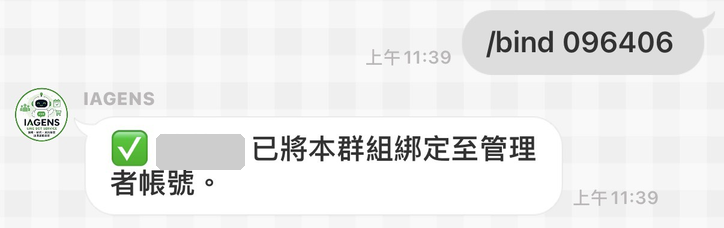
在剛剛邀請 IAGENS 的群組貼上整段指令並送出,例如 /bind 123456。
✅ 完成判斷看到 IAGENS 回覆「已將本群組綁定至團購管理者帳號」才算完成。這張畫面就是可以上傳的使用截圖!
6
在群組貼上開團資訊
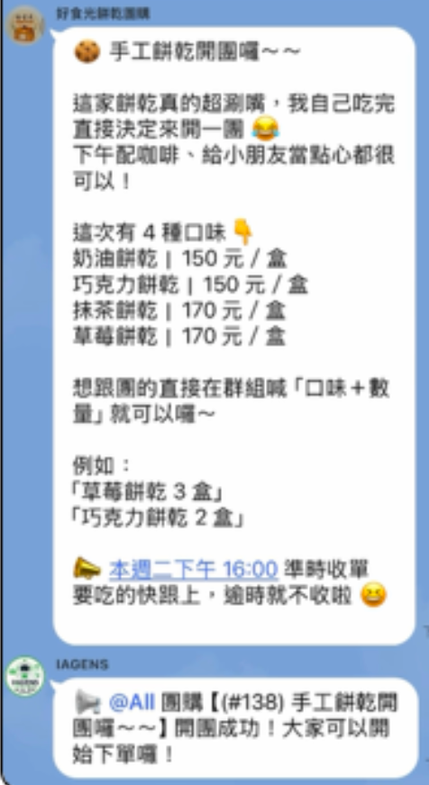
團主直接在群組貼上開團訊息,內容包含:商品名稱、規格、價格、截止收單時間,IAGENS 會自動建立團購。
團主【中秋烤肉團】
1. 松阪豬肉片 $150
2. 舒肥雞腿排 $120
週二 16:00 收單
1. 松阪豬肉片 $150
2. 舒肥雞腿排 $120
週二 16:00 收單
IAGENS📣 @All 團購【中秋烤肉團】開團成功!大家可以開始下單囉!
顧客松阪豬肉片 2 份
顧客再加 1 份雞腿排
✅ 開團成功開團成功後,IAGENS 會在群組回覆「開團成功」。
🗣️ 顧客下單顧客用平常說話的方式留言即可,例如「草莓餅乾 3 盒」「再加 1 盒」,AI 會自動判讀追加、取消與改單。
1
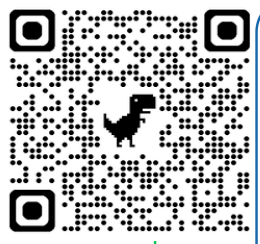
掃描加入 IAGENS 官方 LINE 好友
用 LINE 掃描下方 QR Code,將 IAGENS 加為好友。
📱 手機瀏覽?長按或截圖 QR Code,在 LINE「加入好友 → 行動條碼 → 右上角相簿」選取圖片即可。
2
與顧客建立群組並邀請 IAGENS
開啟與顧客的聊天室,依序點選:
① 右上角 ☰ 工作列→② 邀請→③ 搜尋 iagens→④ 勾選 IAGENS→⑤ 邀請
⚠️ 注意預約系統是每位客人一個群組,有新客人時需重複此步驟。
3
掃描進入店家後台,填寫資料
掃描預約系統後台 QR Code,進入店家後台填寫基本資料。
⚠️ 注意旁邊標註「必填」的欄位都需要填寫。
4
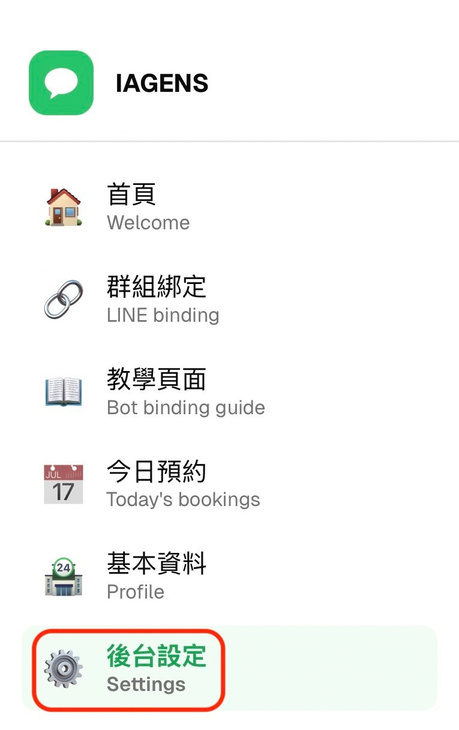
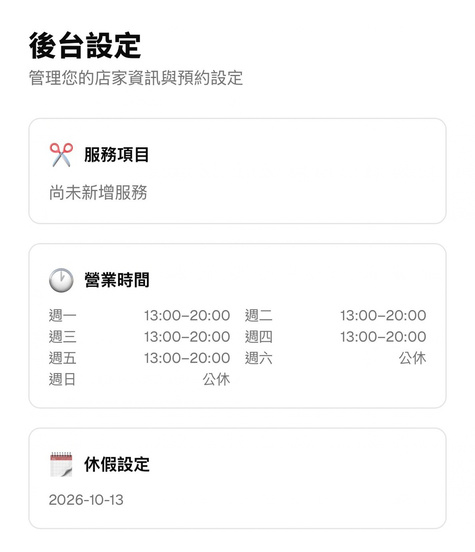
完成後台設定:服務項目、營業時間、休假
左上角「工作列」→後台設定→服務項目/營業時間/休假設定
✂️ 服務項目填寫名稱、時長、緩衝時間、金額。需勾選「上架」顧客才可預約。
🕐 營業時間設定預設營業時間,以及每週固定的營業、公休時間與時段。
📅 休假設定加入店休日期,當天顧客將無法預約。
5
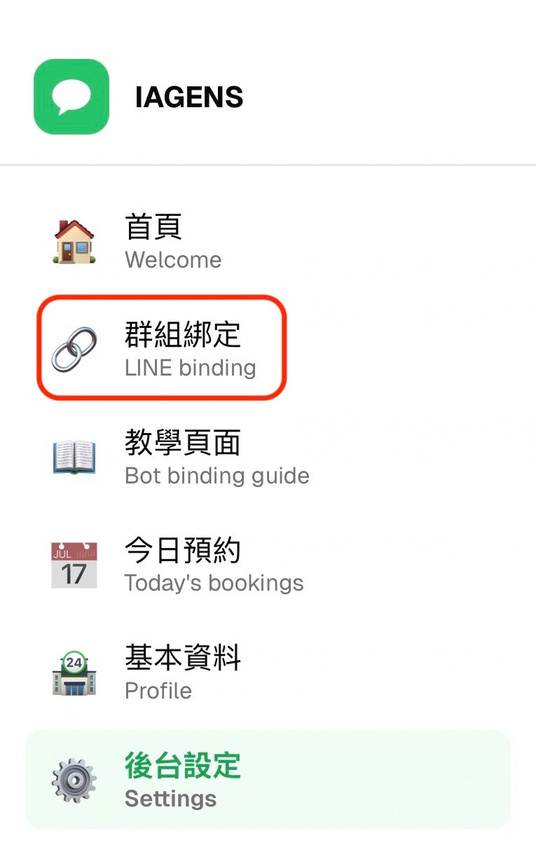
產生並複製群組綁定碼
左上角「工作列」→群組綁定→產生綁定碼→複製
💡 小提醒綁定碼每小時最多產生 5 組,且僅限本人輸入才生效。
6
回到與客人的 LINE 群組,傳送綁定碼
在與該位客人的群組貼上整段指令並送出,例如 /bind 123456。
✅ 完成判斷看到 IAGENS 回覆「已將本群組綁定至管理者帳號」才算完成,之後顧客即可在群組預約。這張畫面就是可以上傳的使用截圖!
📋 查看預約之後可在後台「今日預約」查看當天所有預約,此畫面也可作為使用截圖。
🎉 完成了嗎?現在就上傳截圖領回饋
可上傳的截圖範例:
- IAGENS 回覆「綁定成功」或「開團成功」的對話
- 群組內顧客下單/預約的紀錄
- 後台「今日預約」畫面
完成填寫即可獲得系統一年免費使用+7-ELEVEN 100 元電子禮券(限額 250 名)